Технические характеристики
Разработчик:
Apple
Версия:
10.14.6
Язык интерфейса:
Мультиязычный
Год выхода:
2019
Лечение:
Не требуется
Тип софта:
Установочный пакет
Размер файла:
5.63 GB
Особенности этой версии:
Установочный пакет (Setup) — классический дистрибутив. Требуется стандартная установка на ПК. Если программе необходимо лечение, подробная инструкция и файлы активации находятся внутри архива.
Основные возможности и функции macOS Mojave
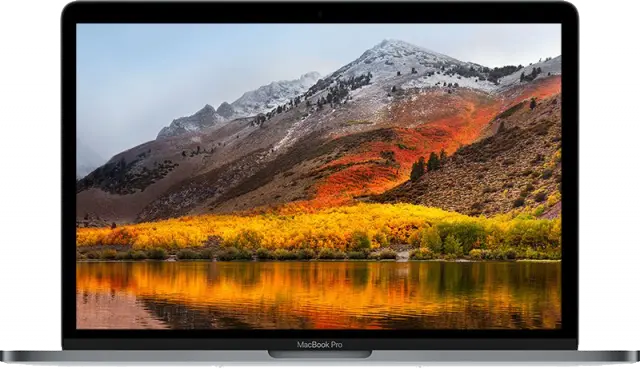
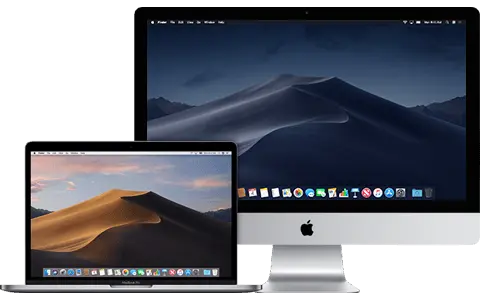
macOS Mojave — операционная система для персональных компьютеров и серверов, разработанная Apple. В macOS Mojave добавлены новые функции, вдохновлённые продвинутыми пользователями и полезные всем. Тёмный режим помогает сосредоточиться на работе. Функция «Стеки» автоматически систематизирует файлы. Делать снимки экрана разных типов стало ещё проще. Три новых встроенных приложения и ещё больше интересного в обновлённом Mac App Store. Открывайте новые возможности с каждым кликом.
Как установить macOS Mojave на Windows
Чистая установка с флешки
Шаг первый
1. Смонтировать скачанный образ macOS 10.14.6 Mojave.dmg
2. Появится окно с файлом "Установка macOS Mojave.app"
3. Этот файл нужно перенести в папку Программы
Либо используем DiskMaker X, пропускаем всё нижеизложенное и сразу приступаем к четвёртому шагу.
Шаг второй
Форматируем накопитель в формате Mac OS Extended (журнальный) со схемой разделов GUID:
1. Открываем Дисковую утилиту, выбираем накопитель (флешку).
2. Выбираем вкладку «Раздел диска», в списке разделов выбираем «Раздел 1».
3. Открываем «Параметры», выбираем схему разделов GUID.
4. В графе «Формат» выбираем Mac OS Extended (журнальный).
5. «Имя» - USB. Нажимаем «Применить».
Примечание: в OS X El Capitan и новее формат называется OS X Extended (журналируемый).
Шаг третий
1. Запускаем программу Терминал (Программы/Утилиты/Терминал), вставляем следующую команду (команда вводится без переноса строк - просто скопируйте и вставьте её целиком) и нажимаем Enter, подтверждаем действие вводом пароля администратора:
(несмотря на то, что при вводе пароль отображаться не будет, он всё равно вводится).
Через 10-15 минут Терминал завершит создание загрузочной флешки. В процессе увидите следующее:
Done.
Когда появится надпись Done - ваша загрузочная флешка будет готова.
Шаг четвёртый
Если сделаны все необходимые резервные копии, можно приступать к чистой установке. Перезагружаем компьютер с подключенным USB-накопителем, удерживая alt (Option) при запуске. Выбираем нашу флешку, в появившемся окне переходим в Дисковую утилиту, стираем накопитель нашего Mac (ни в коем случае не перепутать с флешкой) и приступаем к установке Mojave.
Обновление
1. Монтируем образ диска
2. Копируем "Установка macOS Mojave" в папку "Программы"
3. Запускаем скопированное приложение
Установка приложений из неизвестных источников
Чтобы иметь возможность устанавливать приложения не только от установленных разработчиков и Mac App Store, а из всех источников, откройте Терминал и введите команду:
Шаг первый
1. Смонтировать скачанный образ macOS 10.14.6 Mojave.dmg
2. Появится окно с файлом "Установка macOS Mojave.app"
3. Этот файл нужно перенести в папку Программы
Либо используем DiskMaker X, пропускаем всё нижеизложенное и сразу приступаем к четвёртому шагу.
Шаг второй
Форматируем накопитель в формате Mac OS Extended (журнальный) со схемой разделов GUID:
1. Открываем Дисковую утилиту, выбираем накопитель (флешку).
2. Выбираем вкладку «Раздел диска», в списке разделов выбираем «Раздел 1».
3. Открываем «Параметры», выбираем схему разделов GUID.
4. В графе «Формат» выбираем Mac OS Extended (журнальный).
5. «Имя» - USB. Нажимаем «Применить».
Примечание: в OS X El Capitan и новее формат называется OS X Extended (журналируемый).
Шаг третий
1. Запускаем программу Терминал (Программы/Утилиты/Терминал), вставляем следующую команду (команда вводится без переноса строк - просто скопируйте и вставьте её целиком) и нажимаем Enter, подтверждаем действие вводом пароля администратора:
(несмотря на то, что при вводе пароль отображаться не будет, он всё равно вводится).
sudo /Applications/Install\ macOS\ Mojave.app/Contents/Resources/createinstallmedia --volume /Volumes/USB --nointeraction
Через 10-15 минут Терминал завершит создание загрузочной флешки. В процессе увидите следующее:
Erasing Disk: 0%… 10%… 20%… 30%…100%…
Copying installer files to disk…
Copy complete.
Making disk bootable…
Copying boot files…
Copy com
plete.Copying installer files to disk…
Copy complete.
Making disk bootable…
Copying boot files…
Copy com
Done.
Когда появится надпись Done - ваша загрузочная флешка будет готова.
Шаг четвёртый
Если сделаны все необходимые резервные копии, можно приступать к чистой установке. Перезагружаем компьютер с подключенным USB-накопителем, удерживая alt (Option) при запуске. Выбираем нашу флешку, в появившемся окне переходим в Дисковую утилиту, стираем накопитель нашего Mac (ни в коем случае не перепутать с флешкой) и приступаем к установке Mojave.
Обновление
1. Монтируем образ диска
2. Копируем "Установка macOS Mojave" в папку "Программы"
3. Запускаем скопированное приложение
Установка приложений из неизвестных источников
Чтобы иметь возможность устанавливать приложения не только от установленных разработчиков и Mac App Store, а из всех источников, откройте Терминал и введите команду:
sudo spctl --master-disable
Системные требования macOS Mojave для Windows
• MacBook (начало 2015 года или новее)
• MacBook Air (середина 2012 года или новее)
• MacBook Pro (середина 2012 года или новее)
• Mac mini (конец 2012 года или новее)
• iMac (конца 2012 года или новее)
• iMac Pro (2017)
• Mac Pro (конец 2013 года, середина 2010 года, середина 2012 года, рекомендуется поддерживающий Metal API графический процессор)
• MacBook Air (середина 2012 года или новее)
• MacBook Pro (середина 2012 года или новее)
• Mac mini (конец 2012 года или новее)
• iMac (конца 2012 года или новее)
• iMac Pro (2017)
• Mac Pro (конец 2013 года, середина 2010 года, середина 2012 года, рекомендуется поддерживающий Metal API графический процессор)
Обзор и описание программы macOS Mojave
macOS Mojave — это актуальное программное обеспечение от разработчика Apple, обновленное в 2019 году. Представленная версия под номером 10.14.6 получила полную поддержку русского языка (Мультиязычный) и оптимизирована для работы на операционной системе «Windows».
Установочный дистрибутив имеет размер 5.63 GB. После завершения загрузки вы можете поделиться своим мнением в комментариях и оценить работу софта. Если программа вам понравилась, рекомендуем приобрести официальную лицензию у автора.
Как скачать и установить:
- Прокрутите страницу вниз до блока загрузки и выберите удобный способ (torrent).
- Дождитесь окончания времени на таймере (10 сек.) после появится ссылка для полного скачивания дистрибутива на ваш компьютер.
- Перед запуском ознакомьтесь с типом сборки, указанным в характеристиках выше, и следуйте стандартным шагам установки.